Photoshopfråga

  • Thread starter Thread starter s9d8as0vjk
  • Start date Start date

s9d8as0vjk

Guest
Har stött på ett delikat problem.

Vill göra en "mask" av ett antal olika objekt. Vill få ut yttre konturerna som en svart, jämn och fin linje.

Jag försökte att använda "Magic Wand" och sedan skapa ett nytt lager där jag fyller det jag "wandat" med vit färg. Därefter slår jag på en "Stroke" för att få fram det svarta strecket ... vet inte jag gör det onödigt bökigt kanske ?

Dessutom blir det jag väljer med "Magic Wand" taggigt och osnyggt ... finns det någon funktion att släta ut konturerna kanske ?

Förstår ni ? Tips i detta delikata ärende ?
 
Last edited:
Det var mycket smått och gott på den sidan men jag hittade inget som stämmer överrens med det jag letar efter tyvärr.

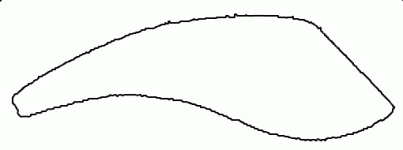
Om ni kollar på den bifogade bilden så är själva kantlinjen "taggig" och jag skulle vilja göra den jämn och fin på nåt sätt. Fattar inte hur dock ...

Kantlinjen är som sagt gjord med stroke så jag antar att det är själva markeringen som är boven i dramat. Vore kanon om någon kunde tipsa om hur man "jämnar till nåt man markerat.
 

Bifogat

  • Fox-Gremlin.gif
    Fox-Gremlin.gif
    2.4 KB · Visningar: 51
Last edited:
Kanska hjälper om du använder dig av Gaussion blur...(stavas?!?)... har du testat det?

/KaliZ
 
KaliZ skrev:
Kanska hjälper om du använder dig av Gaussion blur...(stavas?!?)... har du testat det?

/KaliZ

Hmm, nää ... strecket blir så jävla brett om man gör så ...

Ingen som vet hur man jämnar/slätar ut en markering från "Magic Wand" ?
 
Potentiell lösning:
(1) Läs in markeringen som en bana, då gör den bezierkurvor av det.
(2) Läs sedan in banan som en markering, så blir markeringen som en kurva ungefär.

Nackdelenär att steg 1 förenklar markeringen om den är komplicerad, t.ex. zickzack, då gör den typ en sinusvåg av det. Finns kanske nån inställning för hur många ankarpunkter kurvan i (1) ska ha, jag vet inte på rak arm.

Edit: Om du Alt+klickar på "make work path from selection" får du upp options där du kan ställa noggrannheten på kurvan. Default är 2.0 pixels, den ska ha ett värde mellan 0.5 och 10.0 Lägre värde ger en kurva som är mer lik markeringen, men samtidigt då också taggigare. Skulle gissa att ett värde på 1.0-1.5 ungefär ger ett bra resultat för din kurva.
 
Last edited:
Det där låter som lösningen ! Hur går man tillväga i Photoshop ?
 
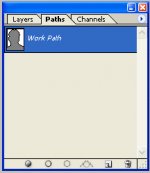
Knapparna längst ner i path-paletten (bana i Sv. ver.). De är i tur och ordning:

"Fyll bana"
"Stroke path with brush" = ung. rita linje utmed bana
"Gör markering av bana"
"Gör bana av markering"
"Ny bana"
"ta bort bana"

Det är alltså mittenknapparna du ska använda, När du wandat en markering, Alt+klicka på den fjärde och välj ditt värde enl. tidigare inlägg ovan. Du får kanske prova dig fram. Du har då en bana. Klicka nu på den tredje knappen så läses en ny markering in, baserad på den nyss skapade banan.
 

Bifogat

  • path-palette.jpg
    path-palette.jpg
    42.1 KB · Visningar: 15
Nyheter
Brembo inför nya Hyction‑bromsskivor i WorldSBK 2027

Brembos nya carboceramiska ...

Ducati lanserar Desmo450 EDS

Ducati lanserar Desmo450 ED...

Custom Bike Show 2026

I år var det 52a gången Cus...

Gotland Ring Bike Week ´26 går mot deltagarrekord!

Med en månad kvar är det gl...

Från familjeföretag till modern motorhub – Ljunggrens Motor växlar upp

I motorvärlden finns det ha...

Inga mirakelbatterier ändå?

Rabalder kring Verge: Har s...

Custom Bike Show på lördag!

På Sveriges nationaldag, nu...

Bilder från DGR 2026

Den 17 maj kördes The Disti...

ZXMOTO – nytt mc-märke i Sverige

PRESSMEDDELANDE, Köpenhamn,...

Gotland Ring Bike Week, välbokat trots turbulens i bolaget!

Det är med glädje vi pratar...

Back
Top